 CherryIN
OpenClaw 配置教程
零基础保姆级教程:使用 CherryIN API 配置 OpenClaw
就在昨天,CherryIN 已经支持 Kimi K2.5!OpenClaw(原 ClawdBot)也已经在全世界火爆了一周,Stars 数已经超过 12 万!

别担心!这篇教程会手把手教你从零开始配置 OpenClaw + CherryIN,打造属于自己的 AI Agent,彻底解放生产力!
开始之前
OpenClaw 是什么?
OpenClaw 是一个开源的 AI Agent 框架,可以让 AI 模型控制你的电脑执行各种任务——比如写代码、操作文件、执行命令等。
为什么推荐虚拟机?
因为 OpenClaw 可以直接控制电脑,在虚拟机里折腾更安全,万一搞坏了也不影响主力机。
你需要准备的东西
- ⬜ 一台电脑(Windows / macOS / Linux 都可以)
- ⬜ 稳定的网络环境(你懂的)
- ⬜ 约 20 分钟的时间
- ⬜ (推荐)一个虚拟机环境
第一步:安装 OpenClaw
虽然教程里演示的是 Linux 机器,但核心流程都是跨平台的!
Windows 用户准备工作
Windows 用户有两种安装方式,推荐使用 WSL:
📦 方式一:WSL(推荐)
WSL(Windows Subsystem for Linux)让你在 Windows 上运行 Linux 环境,体验更丝滑。
1. 安装 WSL
以管理员身份打开 PowerShell,执行:
wsl --install安装完成后重启电脑。
2. 设置 Linux 用户
重启后会自动打开 Ubuntu 终端,按提示设置用户名和密码。
3. 后续步骤
设置好后,在 WSL 终端中按照下面的 Linux 步骤继续操作即可。
🪟 方式二:原生 Windows 安装
如果你不想用 WSL,也可以直接在 Windows 上安装。
1. 安装 Node.js
访问 Node.js 官网,下载 LTS 版本(推荐 22 以上),双击安装包一路下一步。
2. 验证安装
打开 PowerShell 或 CMD,执行:
node -v
npm -v
能看到版本号就 OK 了。
3. 安装 OpenClaw
npm install -g openclaw@latest1.1 安装 Node.js(nvm 方式)
macOS / Linux 用户推荐使用 nvm 安装 Node.js:
# 下载并安装 nvm
curl -o- https://raw.githubusercontent.com/nvm-sh/nvm/v0.40.3/install.sh | bash

# 加载 nvm(避免重启终端)
\. "$HOME/.nvm/nvm.sh"

# 安装 Node.js 24(推荐 22 以上版本)
nvm install 24

# 验证安装
node -v  # 应该显示 v24.x.x
npm -v   # 应该显示 11.x.x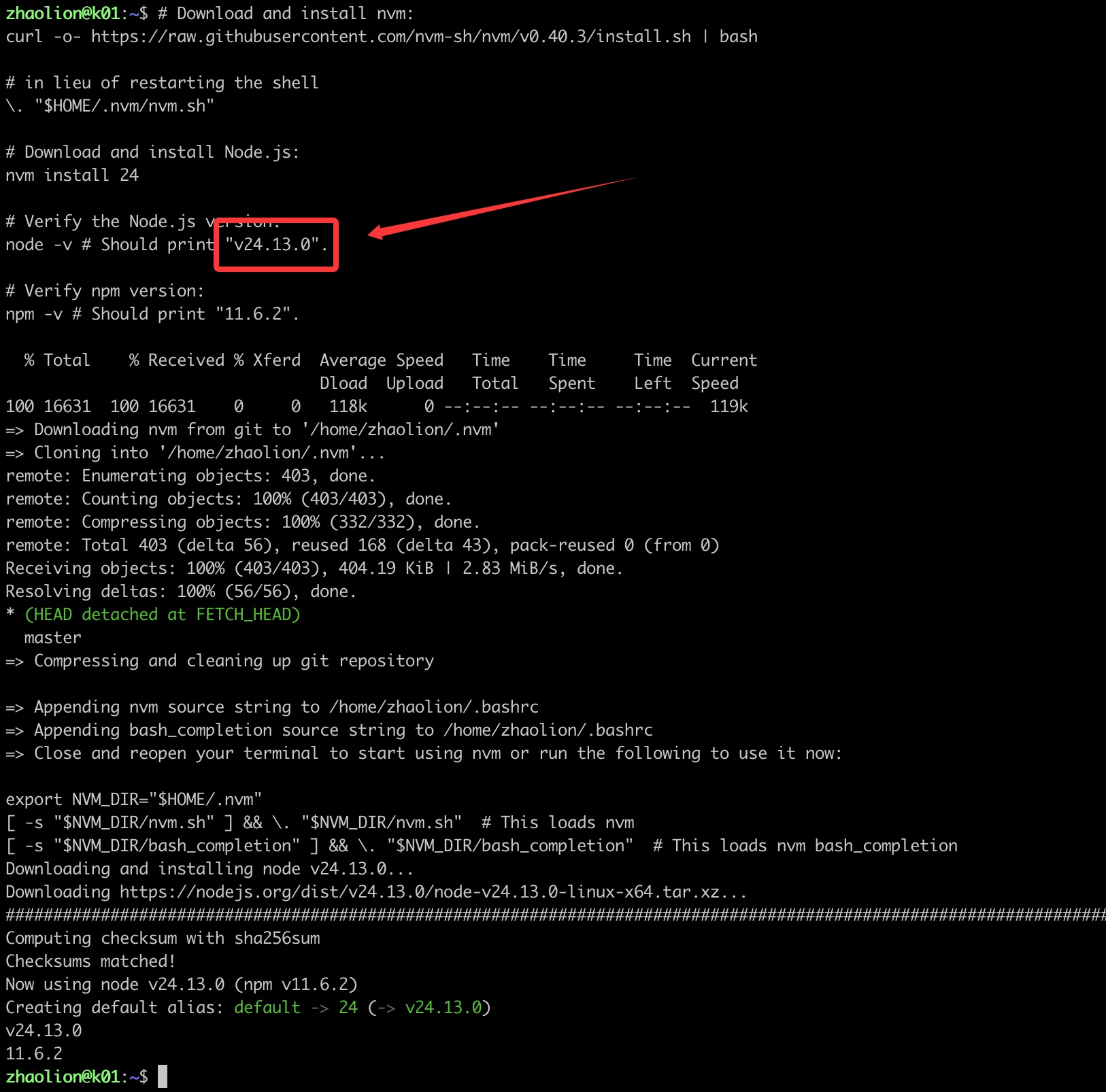
1.2 安装 OpenClaw
Node.js 装好后,一行命令搞定 OpenClaw:
npm install -g openclaw@latest
# 或者用 pnpm: pnpm add -g openclaw@latest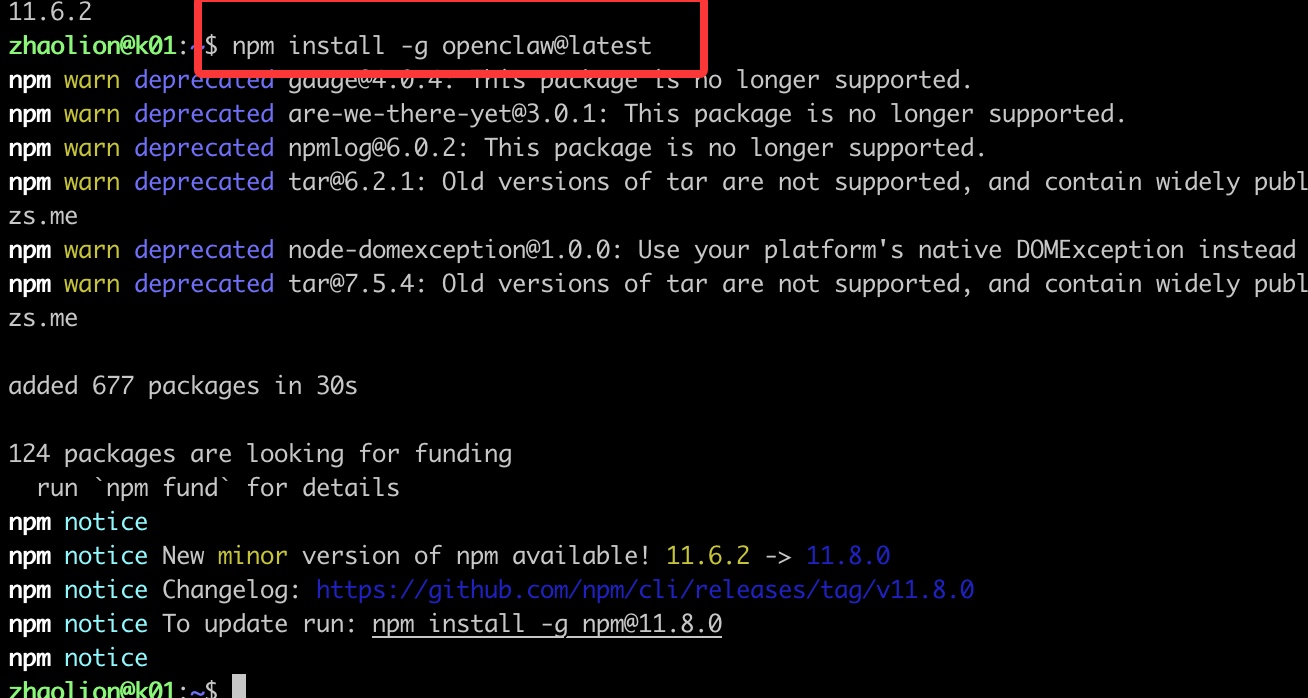
✅ 成功标志
执行以下命令,都能看到版本号就说明安装成功了:
node -v
openclaw --version
第二步:初始化 OpenClaw
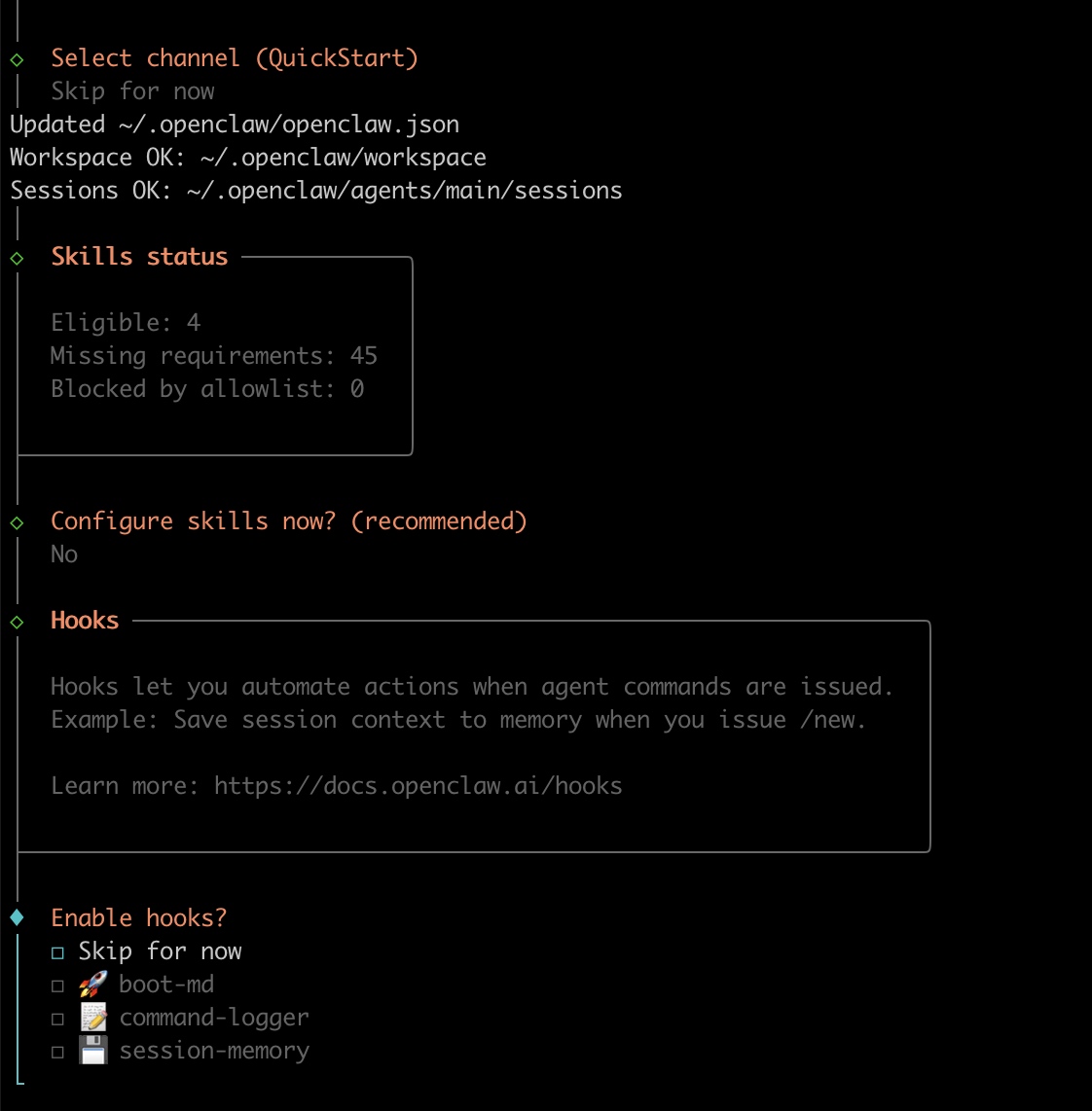
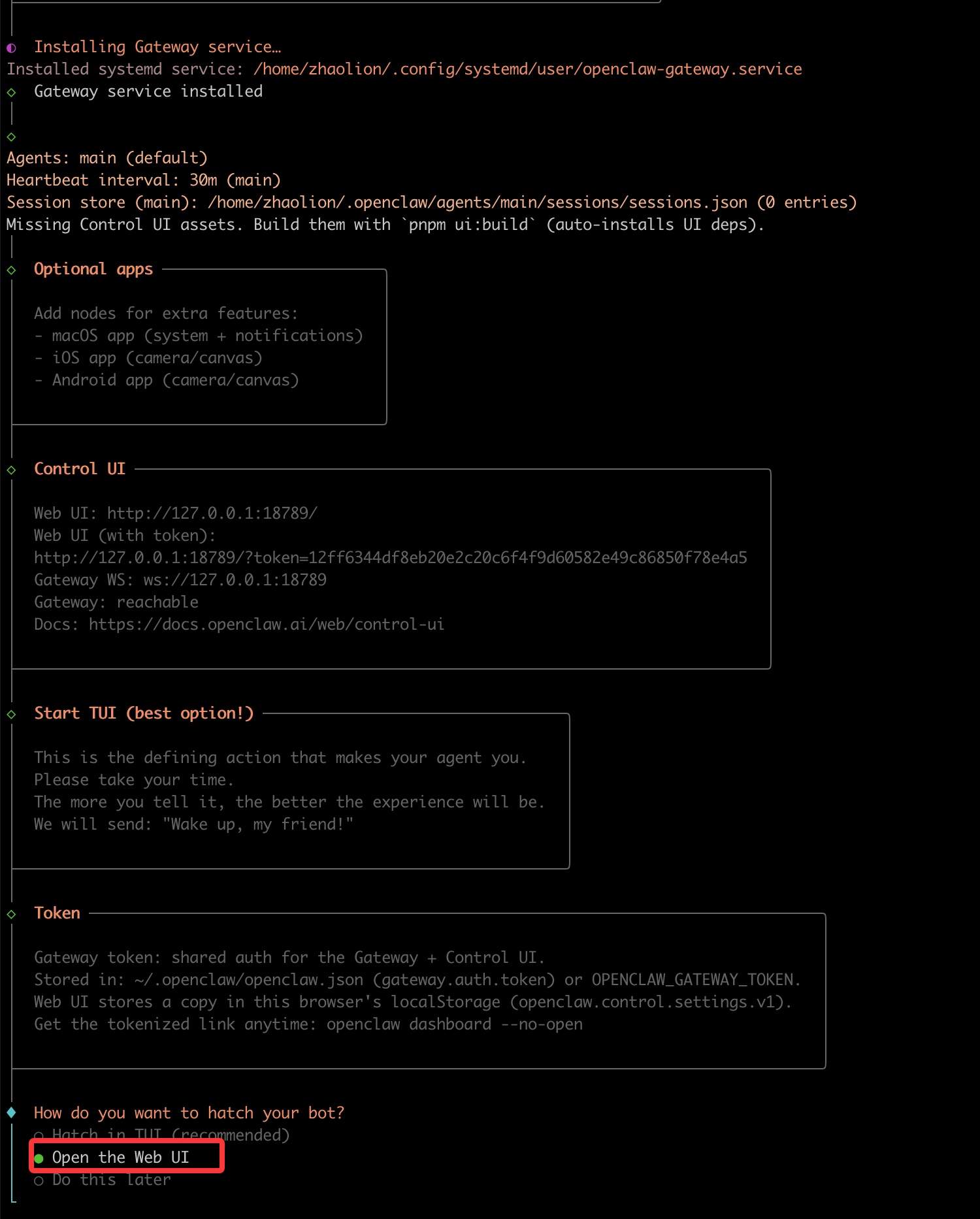
执行初始化命令:
openclaw onboard --install-daemon安装完成后会自动弹出 OpenClaw 的配置页面。如果没有弹出,可以手动执行 openclaw onboard 进入。
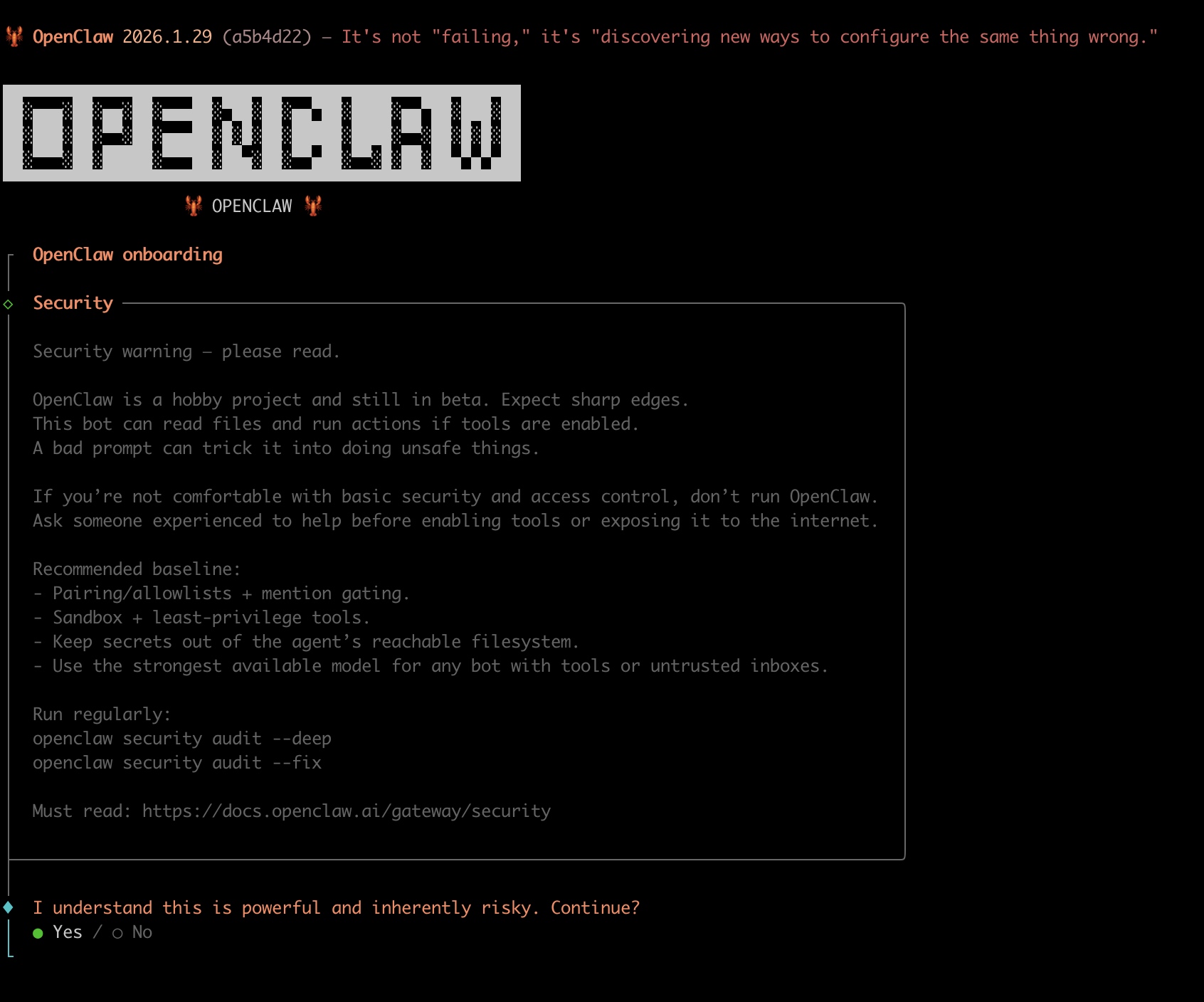
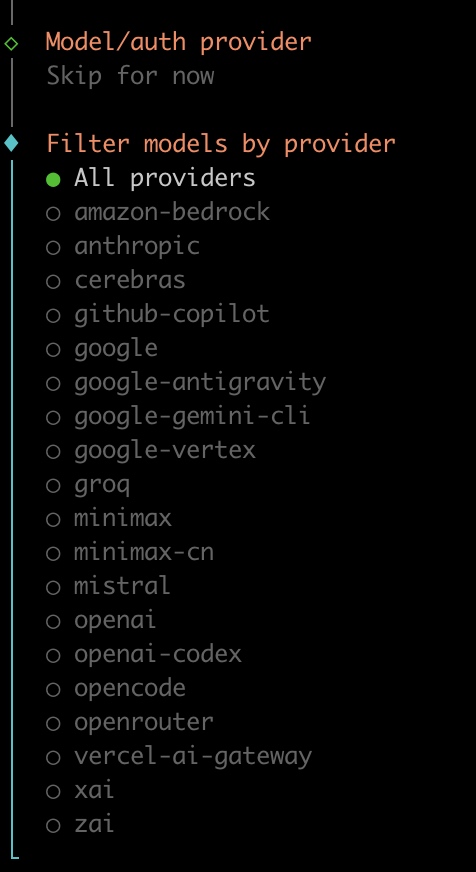
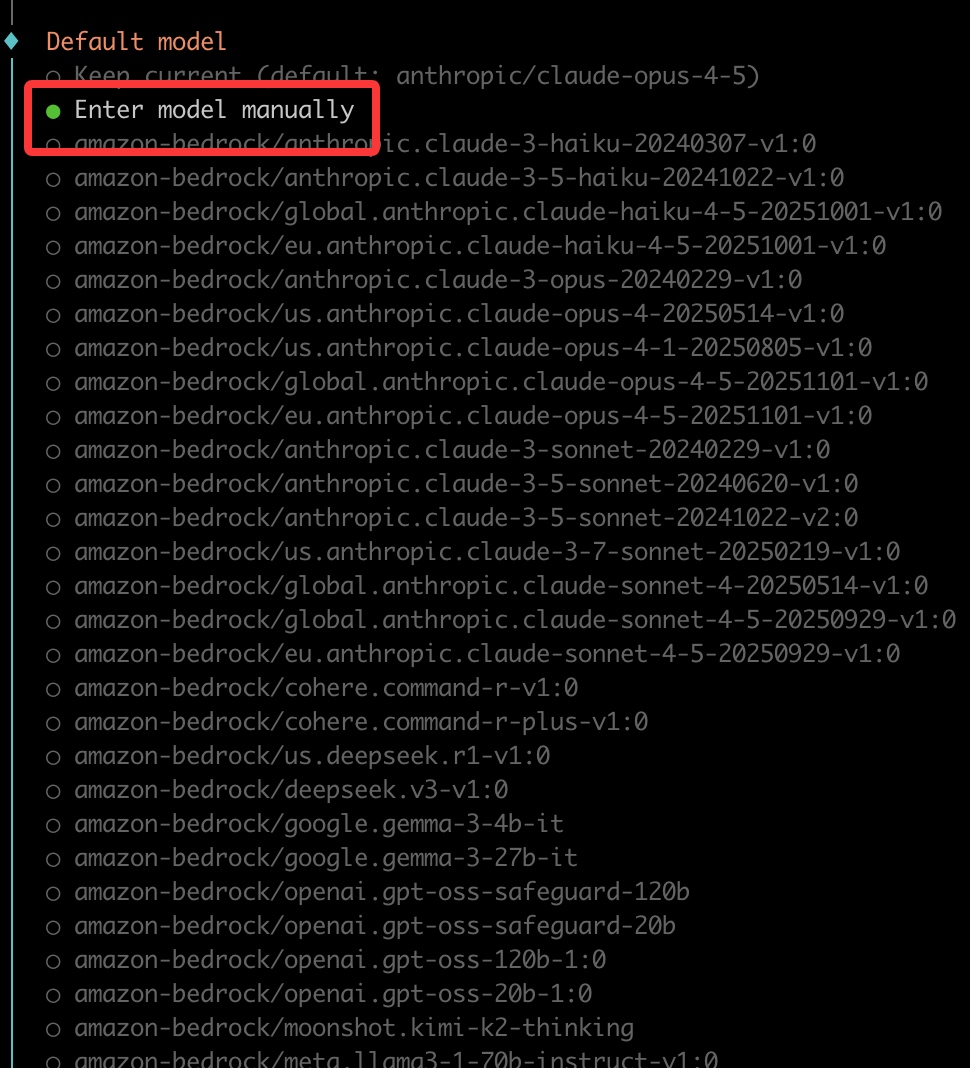
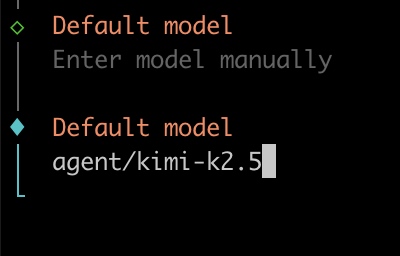
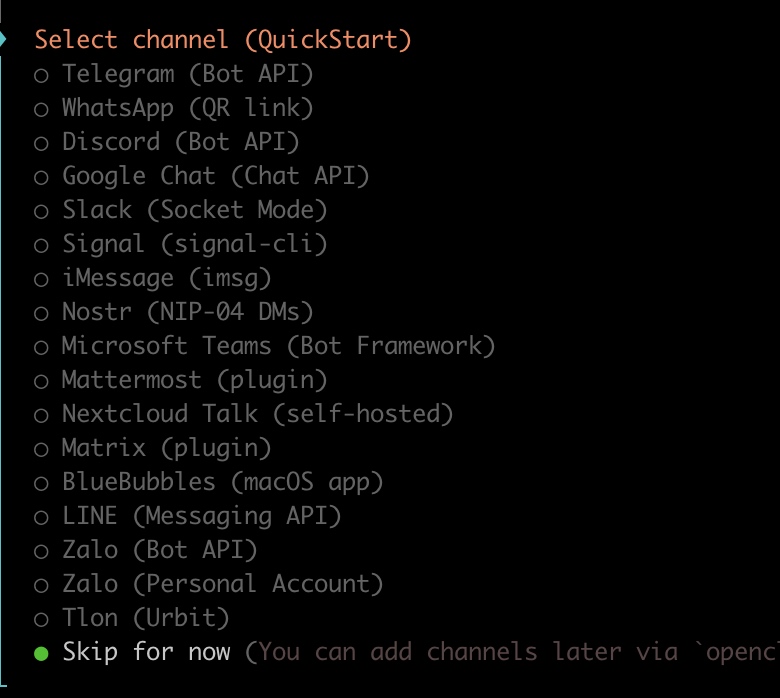
✅ 成功标志
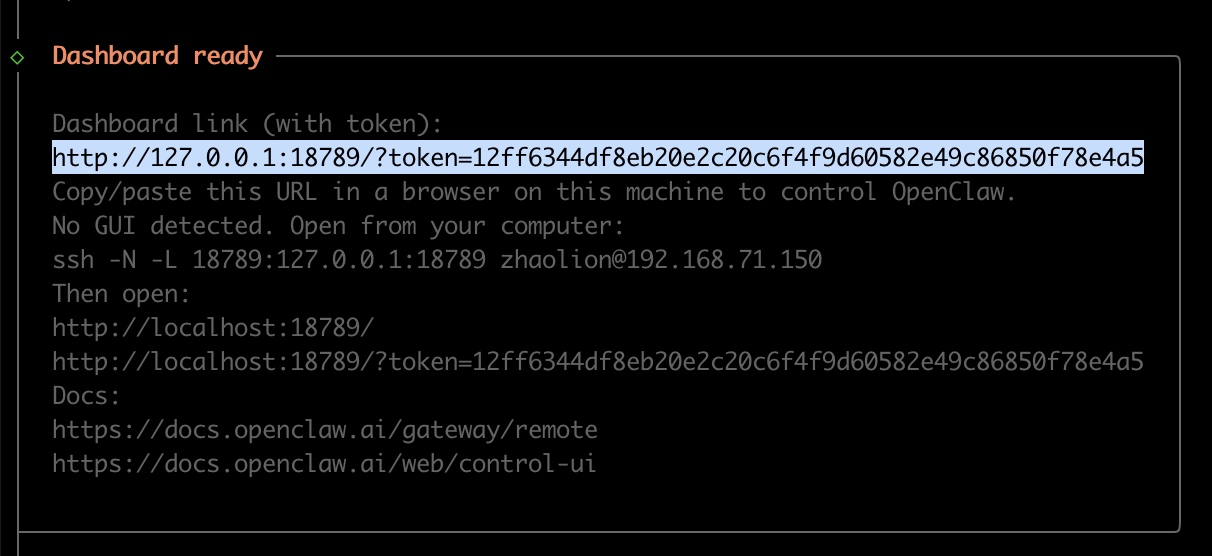
看到控制台输出访问地址,就说明初始化成功了:
第三步:注册 CherryIN 并获取密钥
3.1 注册账户
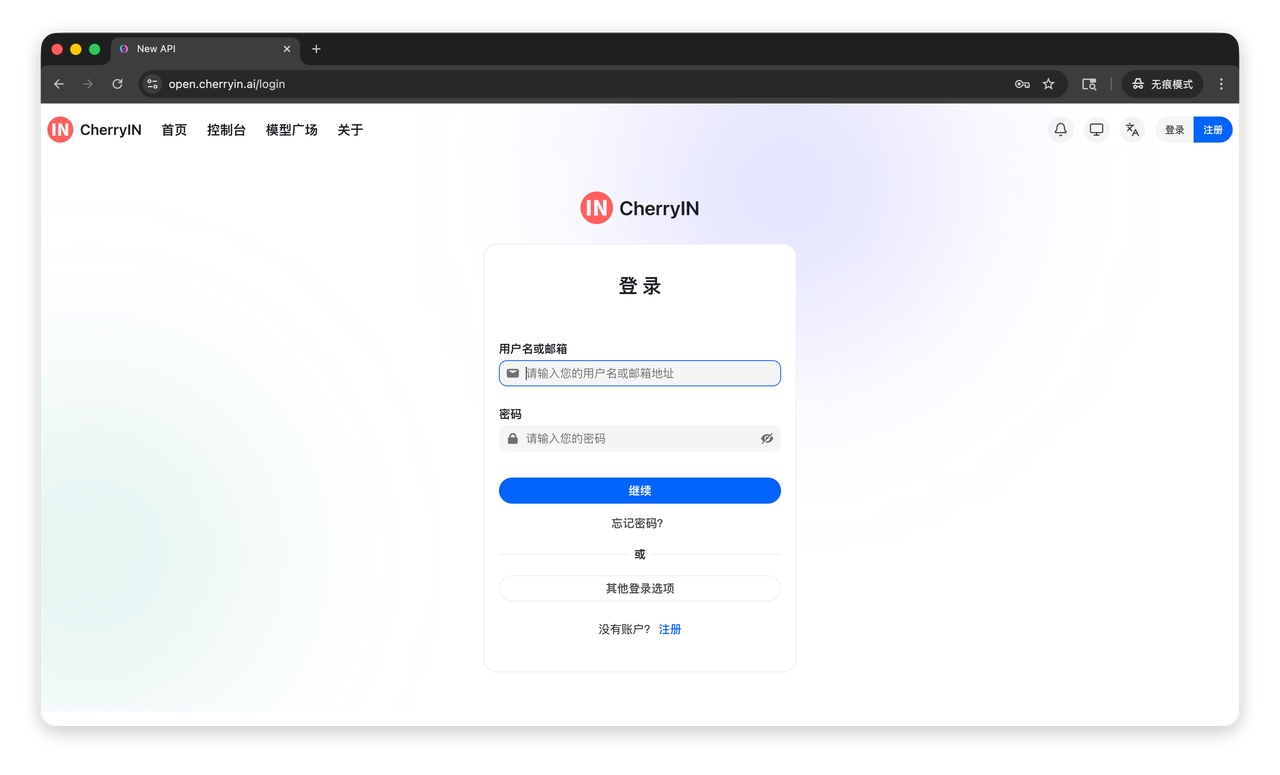
访问 CherryIN 官网:https://open.cherryin.ai/
建议使用邮箱登录
强烈建议使用邮箱登录,更加稳定!GitHub 登录偶尔会抽风,原因你懂的。
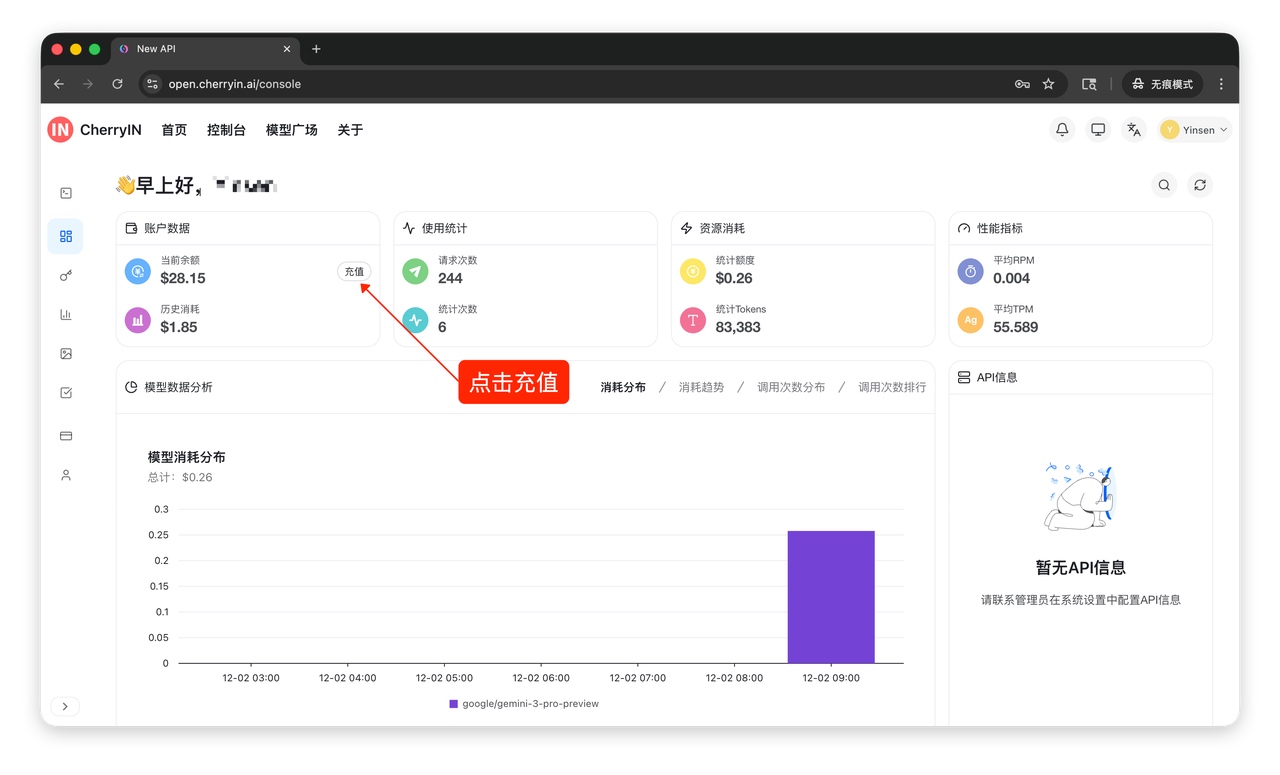
3.2 充值激活
充值后可以丝滑体验全部模型,包括免费的 DeepSeek v3.2 和各家最新模型。
3.3 创建令牌
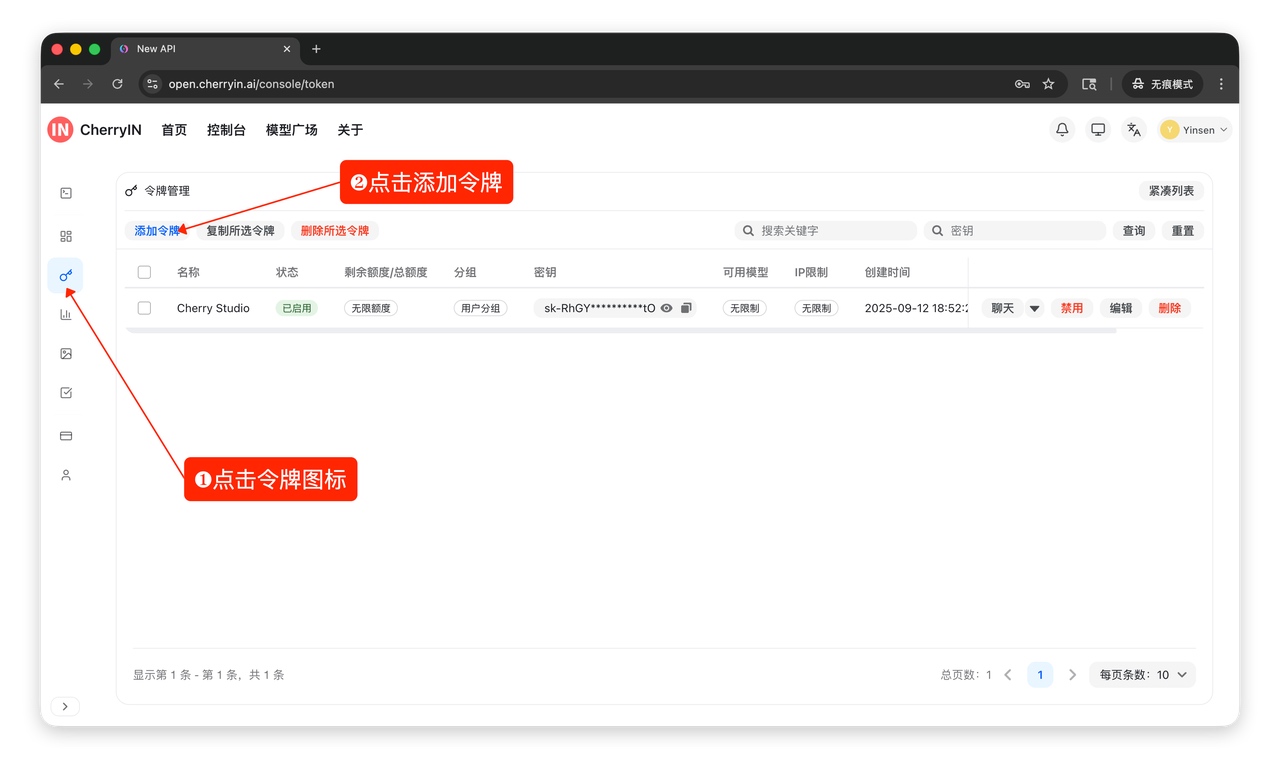
点击进入「令牌管理」,创建一个新的令牌。可以给它起个名字,比如 Openclaw-Agent,方便管理。
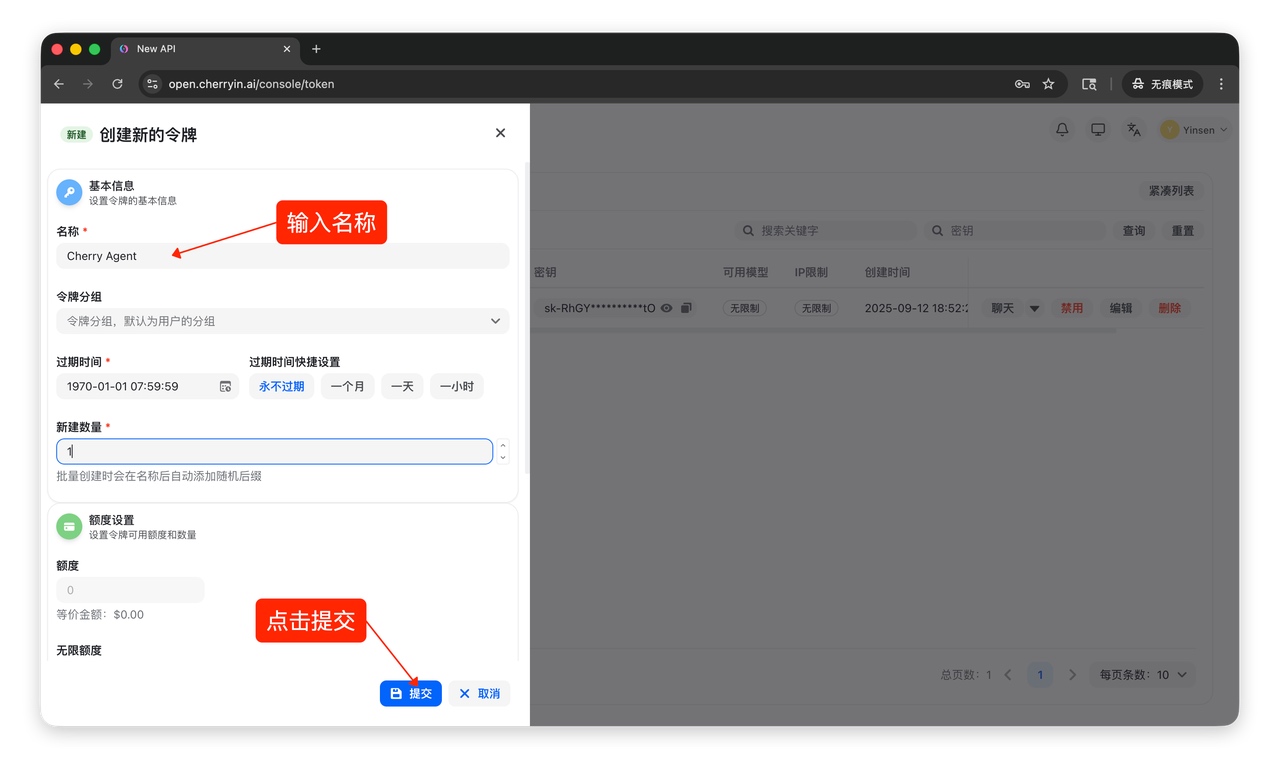
复制令牌并保存好,等会配置要用。
✅ 成功标志
你已经拿到了一个 sk- 开头的令牌,类似 sk-xxxxxxxxxxxxxxxx。
第四步:配置模型接入
4.1 找到配置文件
OpenClaw 的配置文件路径:
~/.openclaw/openclaw.json小提示
~ 表示你的用户主目录,比如 Linux 下是 /home/你的用户名,macOS 下是 /Users/你的用户名。
4.2 添加 CherryIN 配置
用你喜欢的编辑器打开配置文件,添加以下内容。记得把 sk-xxxxx 替换成你自己的令牌:
{
  "models": {
    "mode": "merge",
    "providers": {
      "cherryin": {
        "baseUrl": "https://open.cherryin.cc/v1",
        "apiKey": "sk-xxxxx",
        "auth": "api-key",
        "api": "openai-completions",
        "headers": {},
        "models": [
          {
            "id": "agent/kimi-k2.5",
            "name": "Kimi K2.5",
            "api": "openai-completions"
          },
          {
            "id": "anthropic/claude-opus-4.5",
            "name": "Claude Opus 4.5",
            "api": "openai-completions"
          },
          {
            "id": "anthropic/claude-sonnet-4.5",
            "name": "Claude Sonnet 4.5",
            "api": "openai-completions"
          }
        ]
      }
    }
  },
  "agents": {
    "defaults": {
      "model": {
        "primary": "cherryin/agent/kimi-k2.5"
      },
      "models": {
        "cherryin/agent/kimi-k2.5": {},
        "cherryin/anthropic/claude-opus-4.5": {},
        "cherryin/anthropic/claude-sonnet-4.5": {}
      },
      "compaction": {
        "mode": "safeguard"
      },
      "maxConcurrent": 4,
      "subagents": {
        "maxConcurrent": 8
      }
    }
  }
}
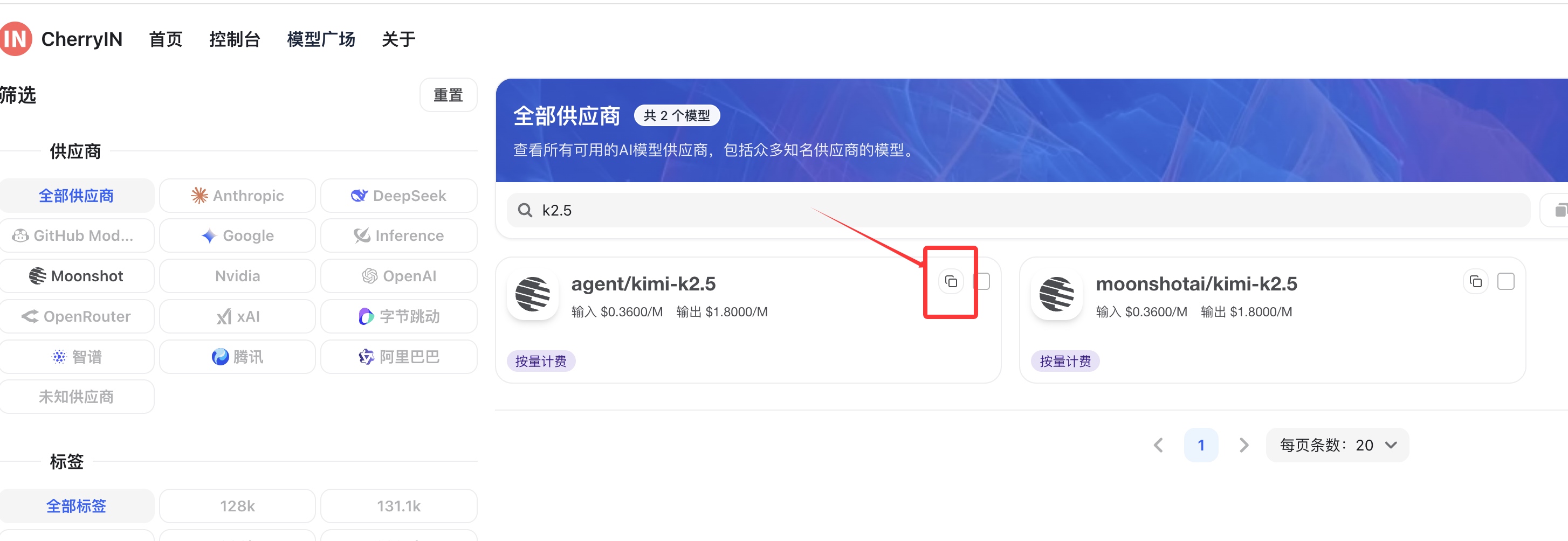
模型 ID 从哪里找?
访问 CherryIN 价格页面 可以查看所有可用的模型 ID。
✅ 成功标志
保存文件没有报错,JSON 格式正确。
第五步:开始使用
配置完成后,不需要重启服务,直接在 WebUI 对话框中操作即可。
5.1 创建新对话
/new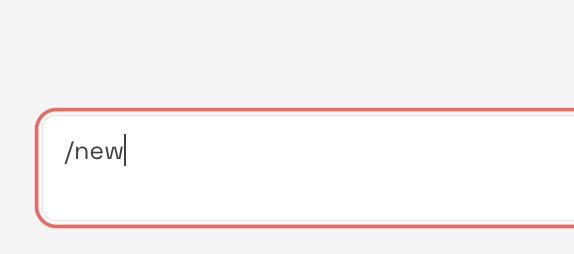
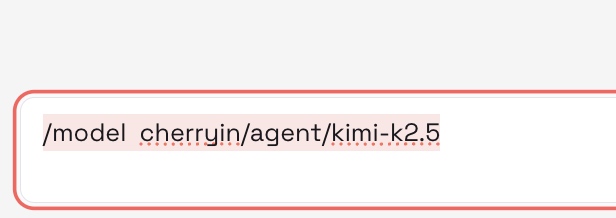
5.2 切换模型
/model cherryin/agent/kimi-k2.5模型路径格式说明
OpenClaw 的模型路径格式是 Provider/ModelID。我们的供应商 ID 是 cherryin,模型 ID 是 agent/kimi-k2.5,所以完整路径是 cherryin/agent/kimi-k2.5。
5.3 发送消息测试
随便发一条消息,比如「你好,介绍一下你自己」。
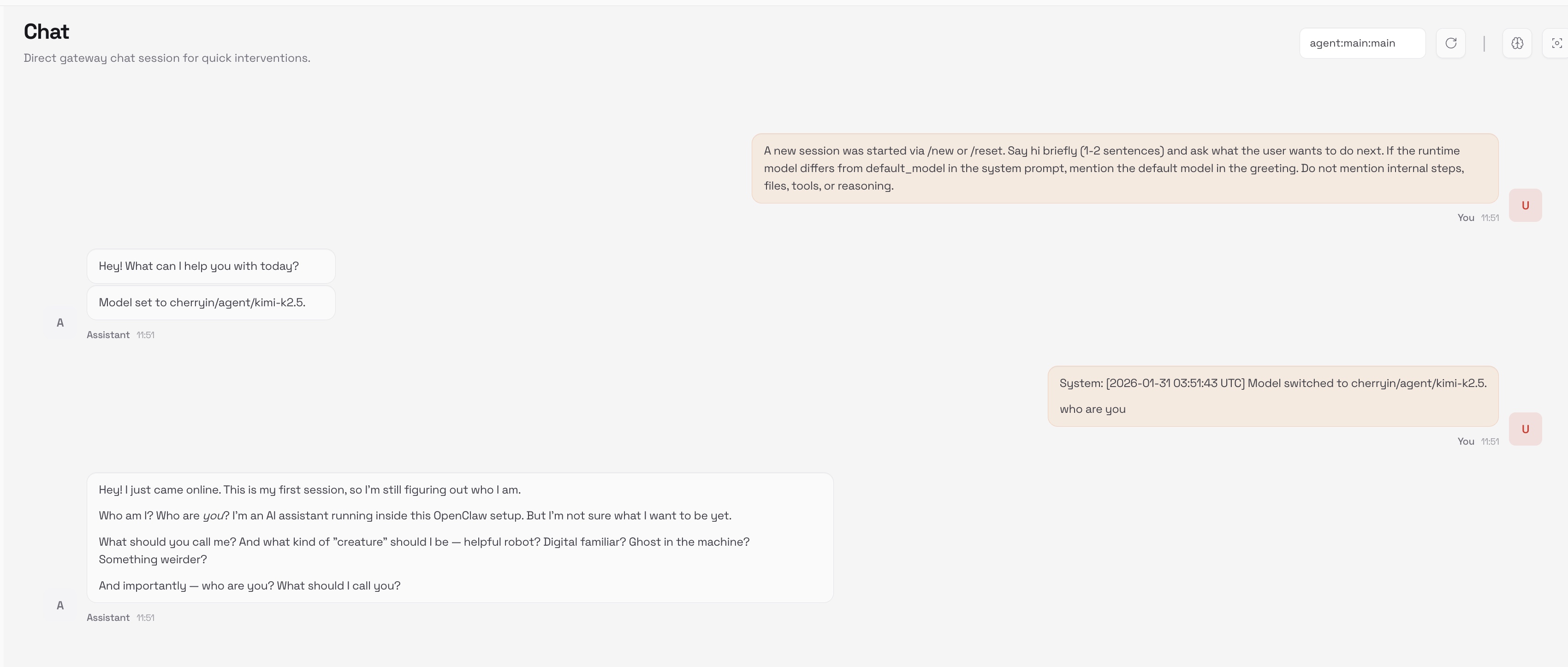
✅ 成功标志
AI 正常回复了你的消息。
🎉 恭喜!
你已经成功配置好 OpenClaw + CherryIN,可以开始愉快地使用 AI Agent 了!
附录:通过 WebUI 配置(可选)
👆 点击展开 - 适合不习惯命令行的用户
如果你不习惯直接编辑配置文件,也可以通过 WebUI 来配置。
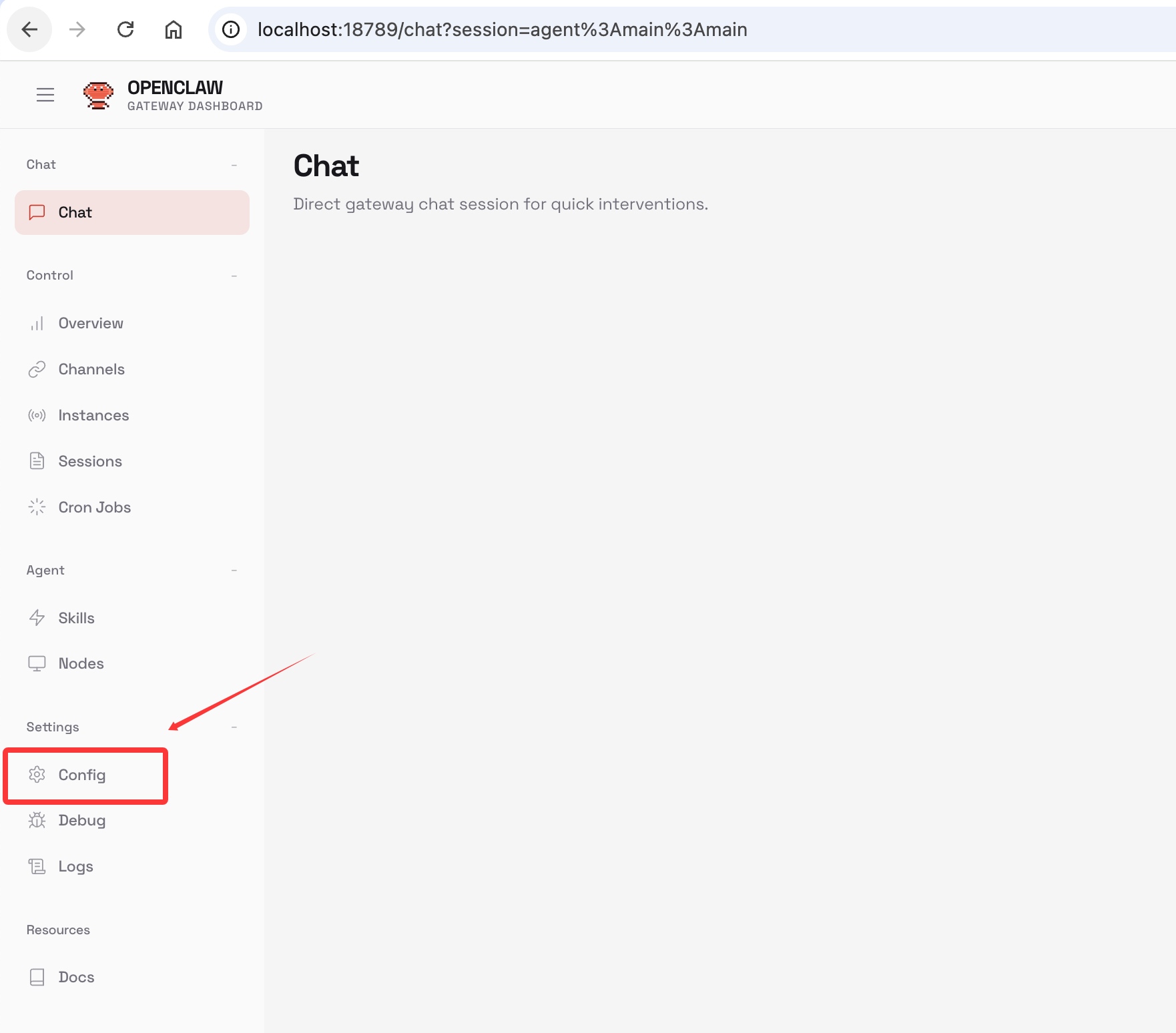
进入配置页面
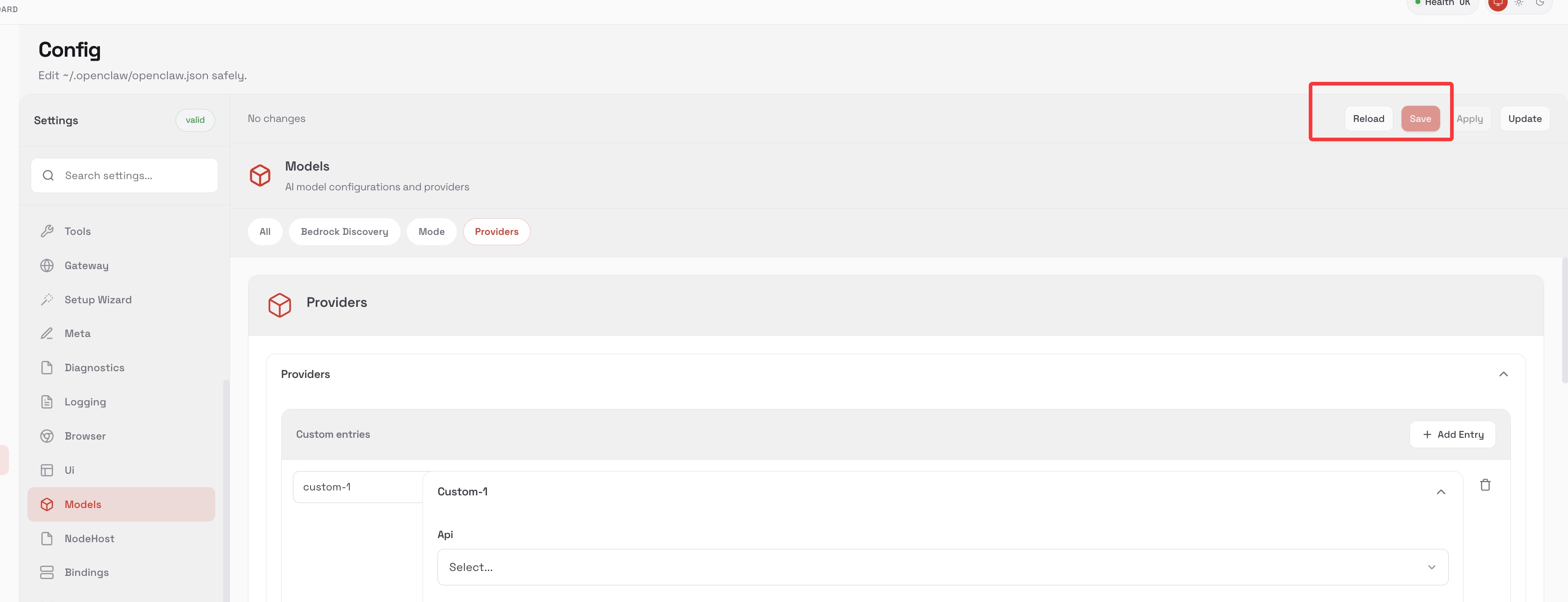
在 WebUI 中找到 Config 配置入口:
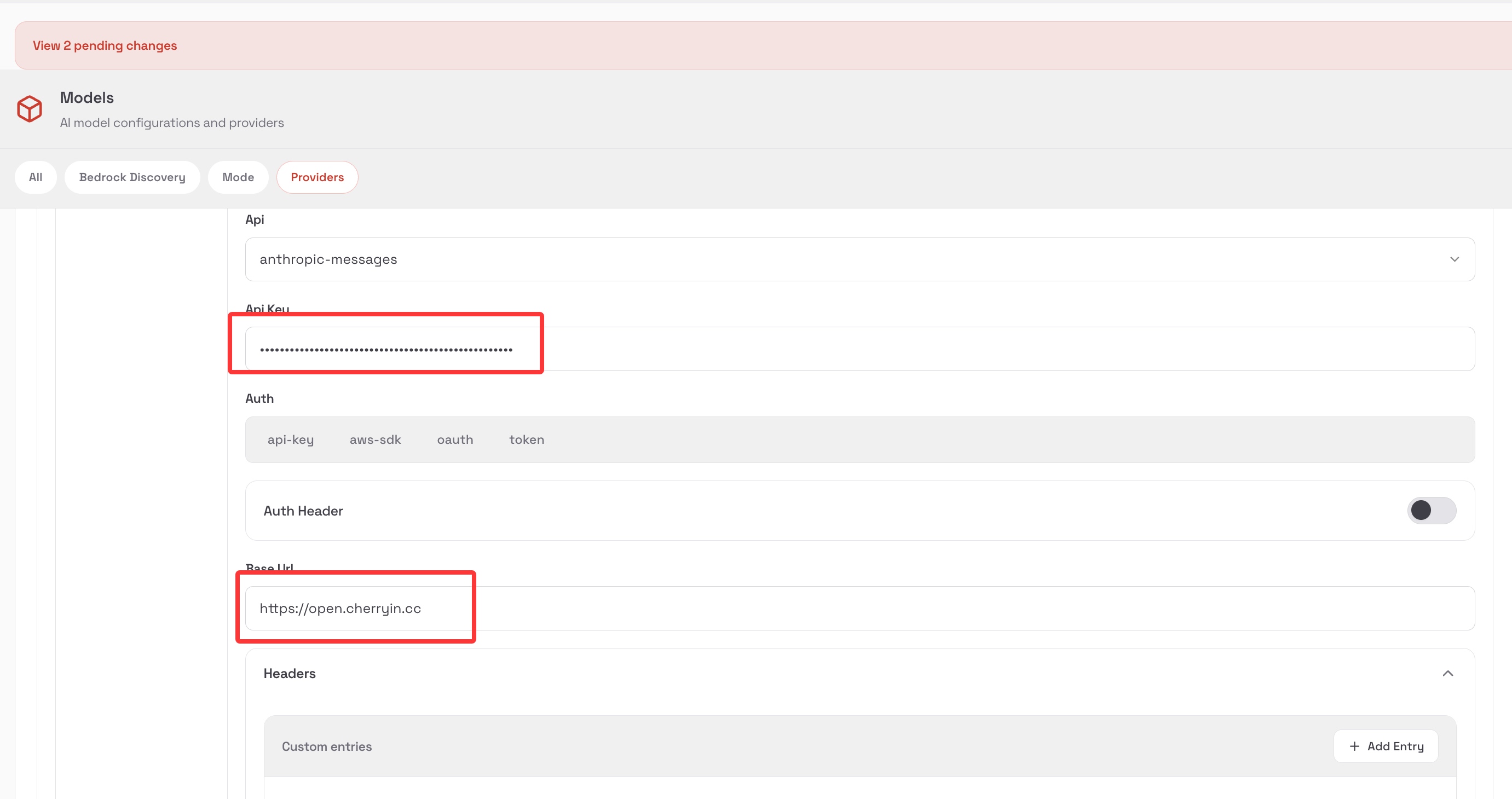
添加 Provider
在 Config 里面配置 Provider:
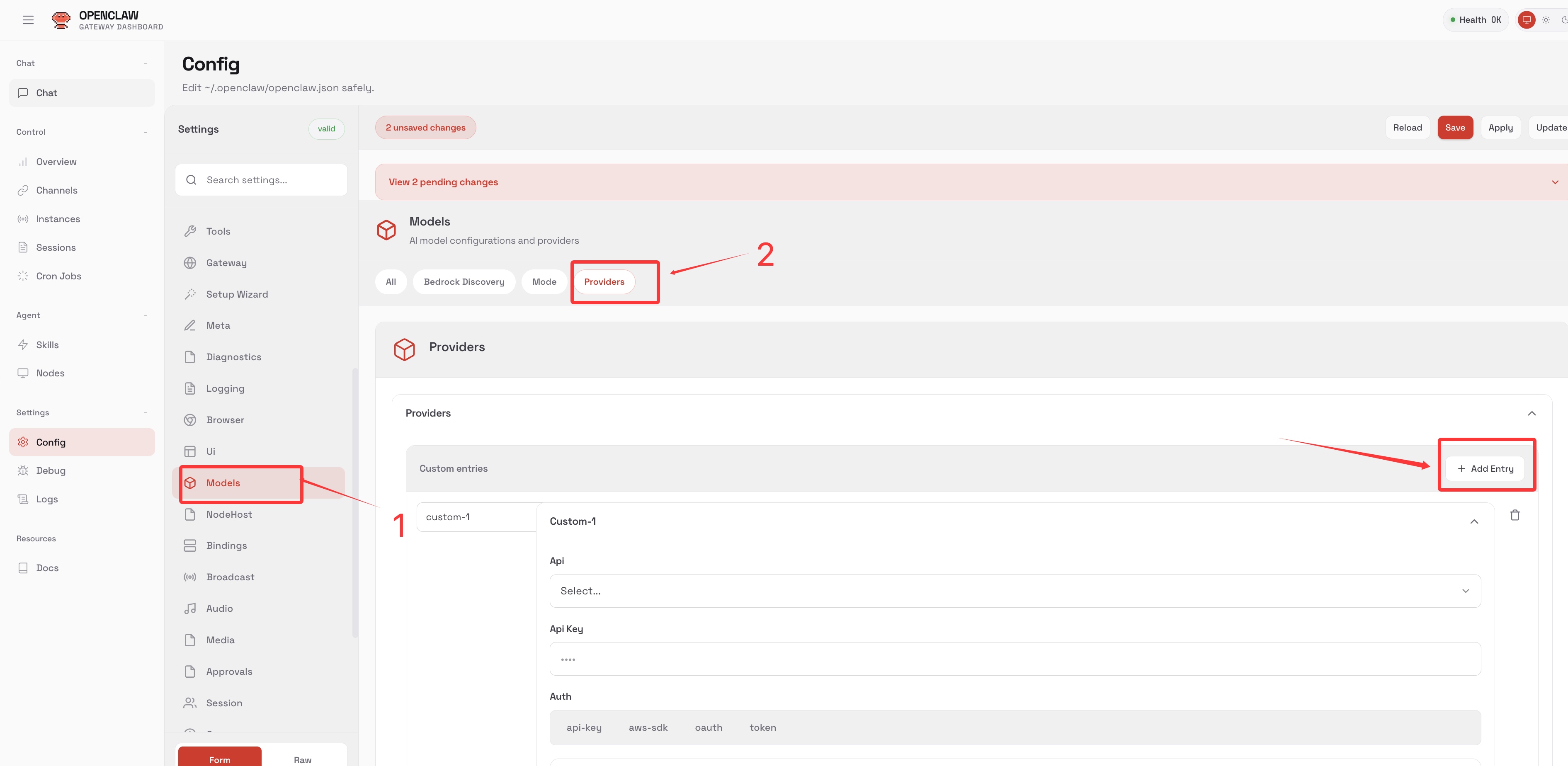
供应商可以切换端点 / API KEY:
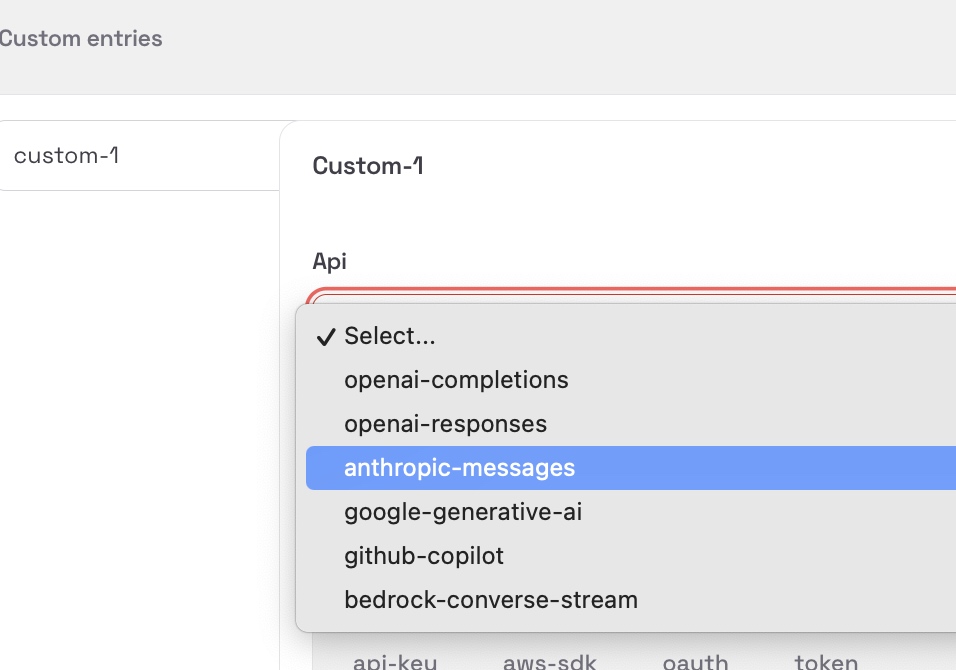
注意
如果你想在 WebUI 对话,一定要切换到支持 openai-completions 的模型!
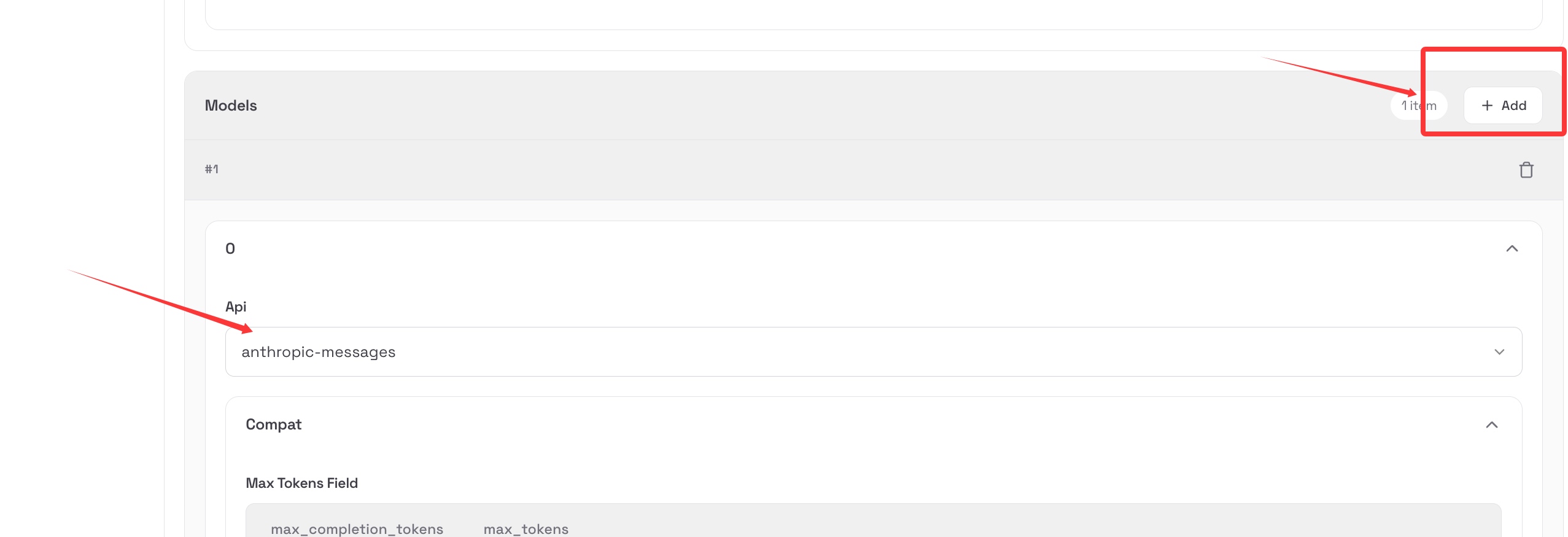
添加模型
新建一个模型:
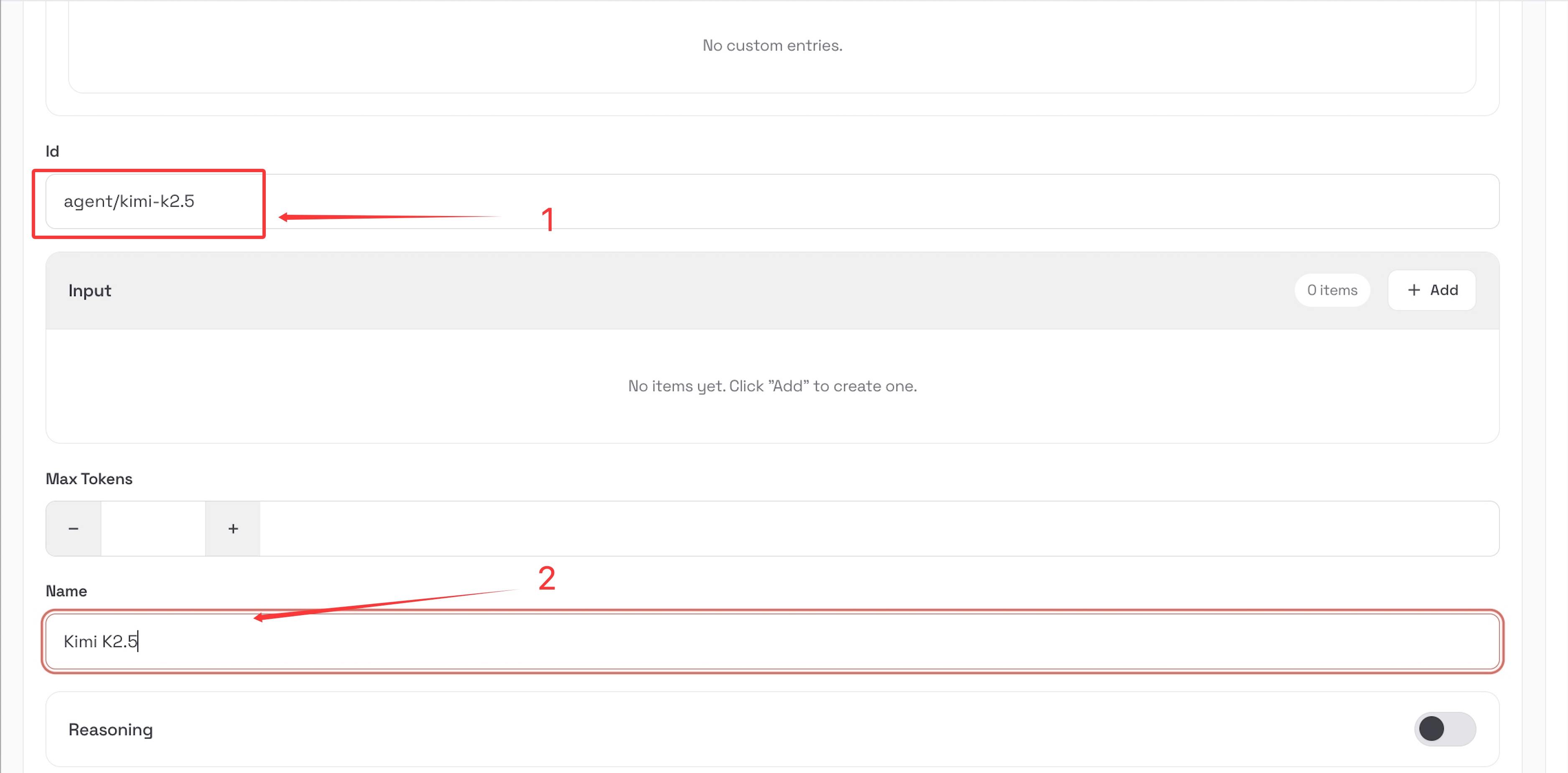
模型 ID 可以从 CherryIN 价格页面 获取:
⚠️ 重要提醒
最后一定要点击 Save + Reload,否则配置不会生效!